
Začínáme
Od prázdné plochy k prvnímu dílu pro 3D tiskárnu za pět minut, bez účtu a instalace.
Layerling je modelovací program pro 3D tisk, který běží přímo v prohlížeči. Díly sestavujete z jednoduchých tvarů, vytváříte v nich otvory, zaoblujete hrany a výsledek předáte sliceru. Není potřeba nic instalovat ani se registrovat. Vaše modely zůstávají na vašem počítači.
Vytvoření projektu
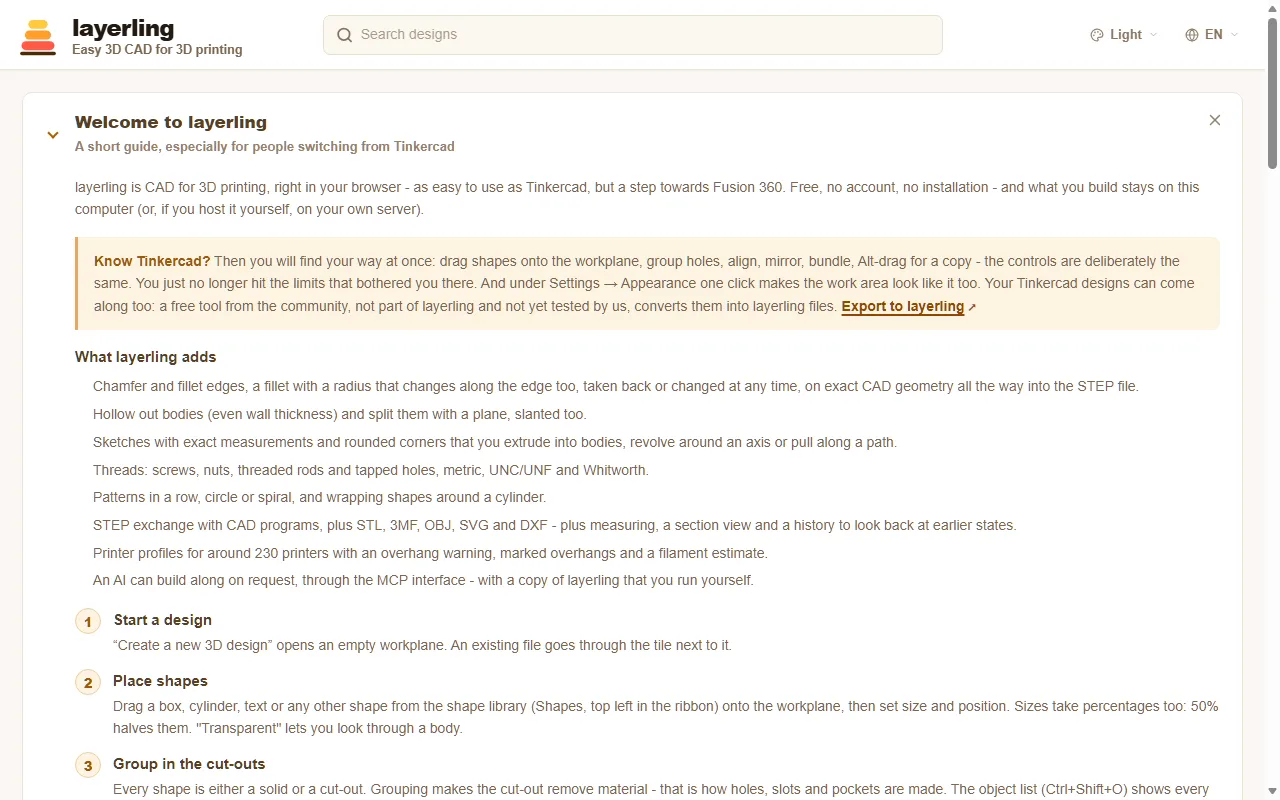
Otevřete layerling.com a na úvodní stránce klikněte na „Vytvořit nový 3D projekt“. Editor otevře prázdnou pracovní rovinu, tedy podložku s mřížkou, na které budete modelovat.
Máte-li soubor, ve kterém chcete pokračovat, zvolte „Otevřít projekt nebo importovat geometrii“. Otevřít lze projekty Layerlingu (.lyl) i soubory STL, OBJ, 3MF, STEP a SVG.
Všechny projekty se později zobrazují na úvodní stránce s náhledem. Uchovávají se v úložišti prohlížeče a ukládají automaticky po každé změně, proto zde není tlačítko pro ukládání. Layerling nenese odpovědnost za projekty uložené v prohlížeči. Prohlížeč může selhat nebo jeho aktualizace může způsobit potíže, proto si projekty čas od času zálohujte tlačítkem „Zálohovat vše“ na úvodní stránce, nebo je uložte jako soubory. Záloha se vrátí tlačítkem „Obnovit ze zálohy“. Jak projekty zabalit do souboru a předat dál, vysvětluje kapitola Soubory a ukládání. Pokud chceš připomínku, zapni v nastavení (ozubené kolo na pásu) „Zeptat se před zavřením karty“: prohlížeč se pak zeptá, než se karta s otevřeným návrhem zavře nebo obnoví.
Přehled editoru
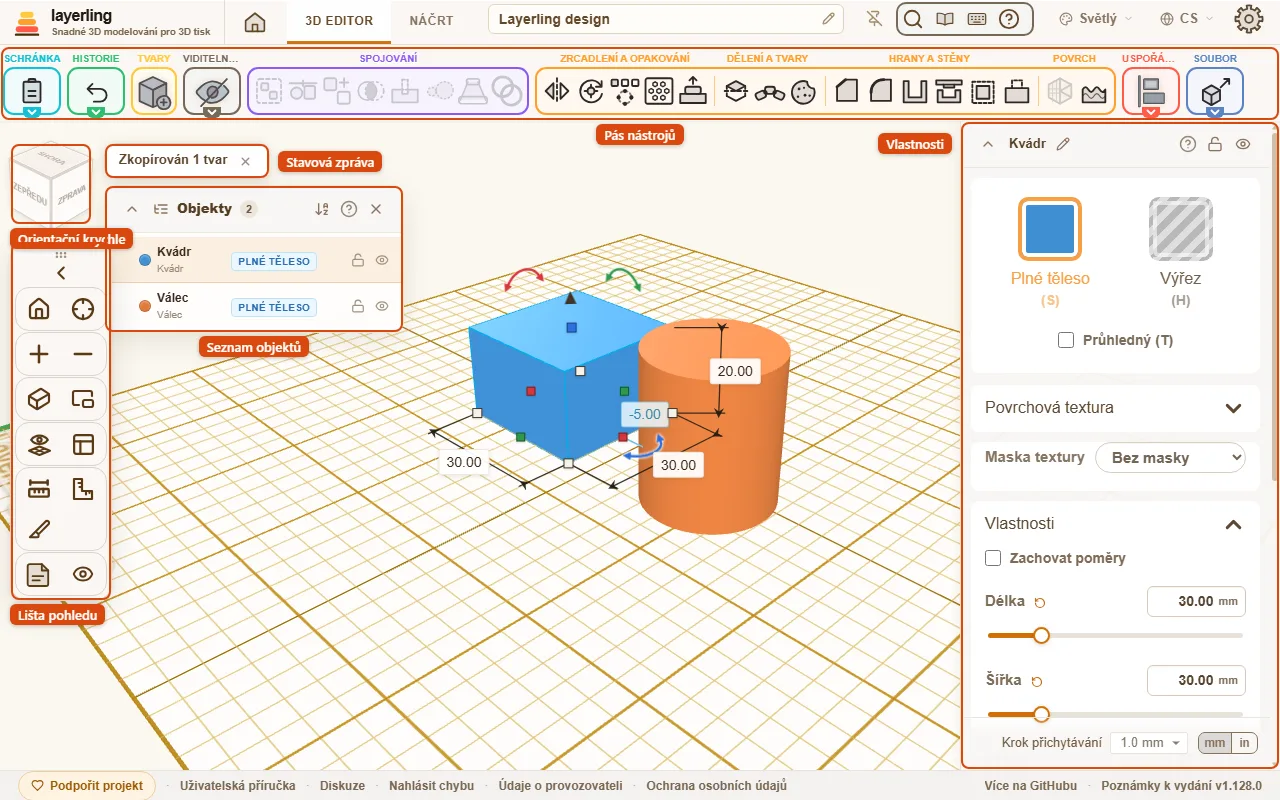
- Nahoře je pás nástrojů rozdělený podle činností: „Schránka“, „Historie“, „Tvary“, „Viditelnost“, „Spojování“, „Úpravy“, „Uspořádání“ a „Soubor“; „Nápověda“ je nad ním v titulním řádku a domeček vedle karet vede zpět na úvodní stránku. Když je okno pro všechny skupiny příliš úzké, nejméně používané se sbalí do jednoho tlačítka pod svým názvem, pod nímž visí malá šipka v barvě skupiny: najeďte na ni nebo na ni klepněte a její nástroje se otevřou pod ní. Sbalená skupina „Historie“ je výjimkou: jejím tlačítkem je přímo „Zpět“ a teprve šipka pod ním otevře „Znovu“ a ostatní. Špendlík vpravo nahoře, vlevo od lupy, naopak drží všechny skupiny otevřené. Najetím na ikonu zobrazíte její název, i u zašedlé; „Interaktivní nápověda“ (otazník pod „Nápověda“ nebo Shift+F1) kteroukoli z nich vysvětlí kliknutím a zavede vás do její části této příručky. Kdekoli uvidíte malý otazník, například ve vlastnostech tvaru, v knihovně tvarů nebo v oknech nástrojů, vede přímo do odpovídající kapitoly této příručky. Skupina „Úpravy“ je rozdělena do čtyř oddílů, každý s názvem nad svými nástroji: „Zrcadlení a opakování“, „Dělení a tvary“, „Hrany a stěny“ a „Povrch“. Zašedlá ikona také říká, na co čeká, například „Vyberte jedno těleso“ nebo „Výběr je zamčený: nejprve ho odemkněte“. Nemůžete najít nástroj? Stiskněte Ctrl+K a napište jeho název; prázdný projekt vám to připomene dole v pohledu.
- Uprostřed leží pracovní rovina. Sem pokládáte tvary, upravujete je a sledujete výsledek.
- Vpravo se zobrazují vlastnosti vybraného tvaru: barva, rozměry, poloha a další vlastnosti. Zadání čísla je přesnější než tažení myší.
- Vlevo najdete lištu pohledu a nad ní orientační krychli. Jejich použití popisuje kapitola Pohled a pracovní rovina.
- Vedle lišty pohledu se otevírá seznam objektů (Ctrl+U) se všemi tvary návrhu. Víc v kapitole Výběr a uspořádání.
- Vpravo od orientační krychle se objeví stavová zpráva, když vám layerling chce něco sdělit, třeba co nástroj právě očekává. Když není co říct, není vidět.
- Okna nástrojů se otevírají nad pracovní rovinou, když spustíte nástroj jako „Zaoblení“, „Opakování“ nebo „Vytvořit dutinu“. Za záhlaví je odsunete stranou, když něco zakrývají.
- Úplně nahoře přepínáte mezi „3D editor“ a „Náčrt“, přejmenováváte projekt a volíte jazyk a barevný motiv.
Tlačítka kolem pracovní plochy
Najeďte myší na tlačítko a uvidíte jeho název. Pokud si nejste jistí, co tlačítko dělá, klikněte v oblasti „Nápověda“ na „Interaktivní nápověda“ (Shift+F1) a pak na tlačítko. Tady jsou ta, na která se ptá nejvíc lidí.
Vložit
„Vložit“ (Ctrl+V) přidá do projektu to, co jste zkopírovali pomocí „Kopírovat“. „Duplikovat“ kopíruje a vkládá v jednom kroku. Vložení položí každý díl kousek vedle místa, kde byl. Díly z jiného programu mohou přistát daleko od podložky; pro ně je v nastavení, v „Vzhled“, „Vložit doprostřed a položit“: vložení pak díly postaví společně doprostřed pracovní roviny a položí je na ni.
Smazat
„Smazat“ (Delete) odstraní vybrané tvary. „Zpět“ je vrátí.
Rozdělit sloučení
„Rozdělit sloučení“ (Ctrl+Shift+G) rozloží vybranou skupinu zpět na tvary, z nichž vznikla.
Nastavení pracovní plochy
„Nastavení pracovní plochy“ otevře nastavení pracovní plochy: jednotky, velikost desky, tiskárnu, mřížku, barvy, světlo a další. Víc v kapitole Pohled a pracovní rovina.
Barevný motiv
„Barevný motiv“ úplně nahoře určuje vzhled layerlingu: podle systému, světlý, tmavý nebo grafitový.
Přejmenovat projekt
„Přejmenovat projekt“: tužka vedle názvu úplně nahoře. Napište nový název a stiskněte Enter.
Název projektu
Název projektu („Název projektu“) je úplně nahoře. Klikněte na něj, pište a Enter název potvrdí.
Možnosti viditelnosti
„Možnosti viditelnosti“, šipka vedle ikony oka, obsahuje, co můžete zobrazit nebo skrýt: seznam objektů, vše skryté, poznámky a převisy tisku. Víc v kapitole Výběr a uspořádání.
Skrýt vybrané
„Skrýt vybrané“ (Ctrl+H) skryje vybrané tvary. Zůstanou v projektu i v seznamu objektů; „Možnosti viditelnosti“ je znovu zobrazí.
Hledat příkazy
„Hledat příkazy (Ctrl+K)“: napište, co hledáte, nástroj, tvar nebo nastavení, a klikněte na výsledek.
Skrýt ovládání pohledu
„Skrýt lištu pohledu“ sbalí lištu pohledu vlevo a dá pracovní ploše víc místa; „Zobrazit lištu pohledu“ ho vrátí.
Krok přichytávání
„Krok přichytávání“ dole ve vlastnostech je krok, ke kterému se přichytává přesouvání a změna velikosti. Vedle něj malý přepínač mm | in mění jednotku. Víc v kapitole Pohled a pracovní rovina.
Jednotka: milimetry nebo palce
Přepínač mm | in vedle „Krok přichytávání“ mění jednotku, mřížku desky a krok přichytávání pro tento projekt.
Zápatí
Dole v okně: „Podpořit projekt“ vede na stránku, kde můžete projekt podpořit; „Uživatelská příručka“ otevře tuto příručku; „Diskuze“ vede na místo pro otázky, nápady a hlášení chyb (diskuse na GitHubu, v němčině fórum drucktipps3d); „Nahlásit chybu“ vytvoří ZIP pro hlášení chyby; „Více na GitHubu“ vede na projekt na GitHubu a číslo verze otevře poznámky k vydání. Odkazy na provozovatele a ochranu osobních údajů patří tomu, kdo provozuje kopii layerlingu, kterou používáte.
První díl
Jako příklad vytvoříme kvádr s otvorem.
- V pásu nástrojů klikněte na „Přidat tvar“ a vyberte „Kvádr“. Tvar bude sledovat ukazatel myši. Kliknutím ho položte na pracovní rovinu.
- Vpravo nastavte rozměry, například délku 40 mm, šířku 40 mm a výšku 20 mm.
- Stejným způsobem umístěte doprostřed „Válec“ o průměru 14 mm a výšce 30 mm. Musí být vyšší než kvádr, aby jím prošel skrz.
- Vyberte válec a vpravo zvolte „Výřez“. Zprůhlední: plné těleso se změnilo na nástroj pro odebírání materiálu.
- Vyberte oba tvary a klikněte na „Sloučit“. V kvádru vznikne otvor.
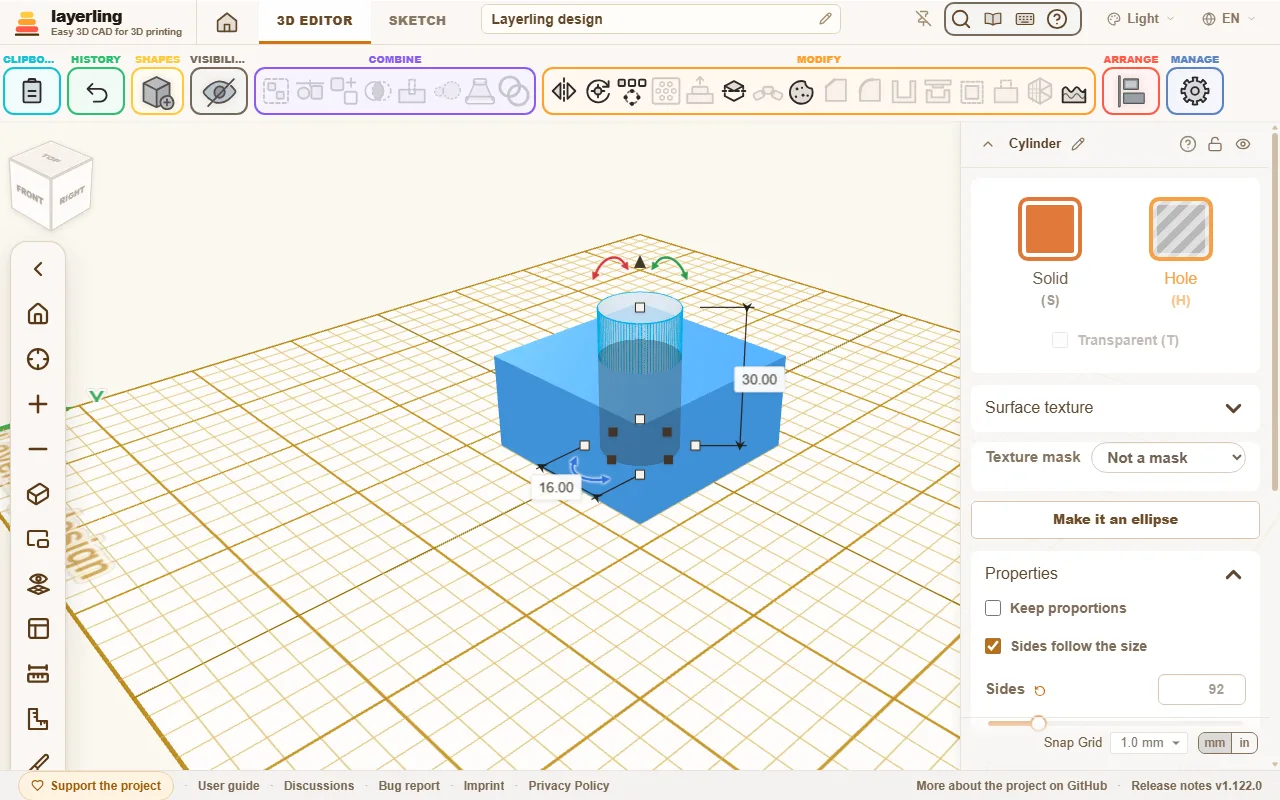
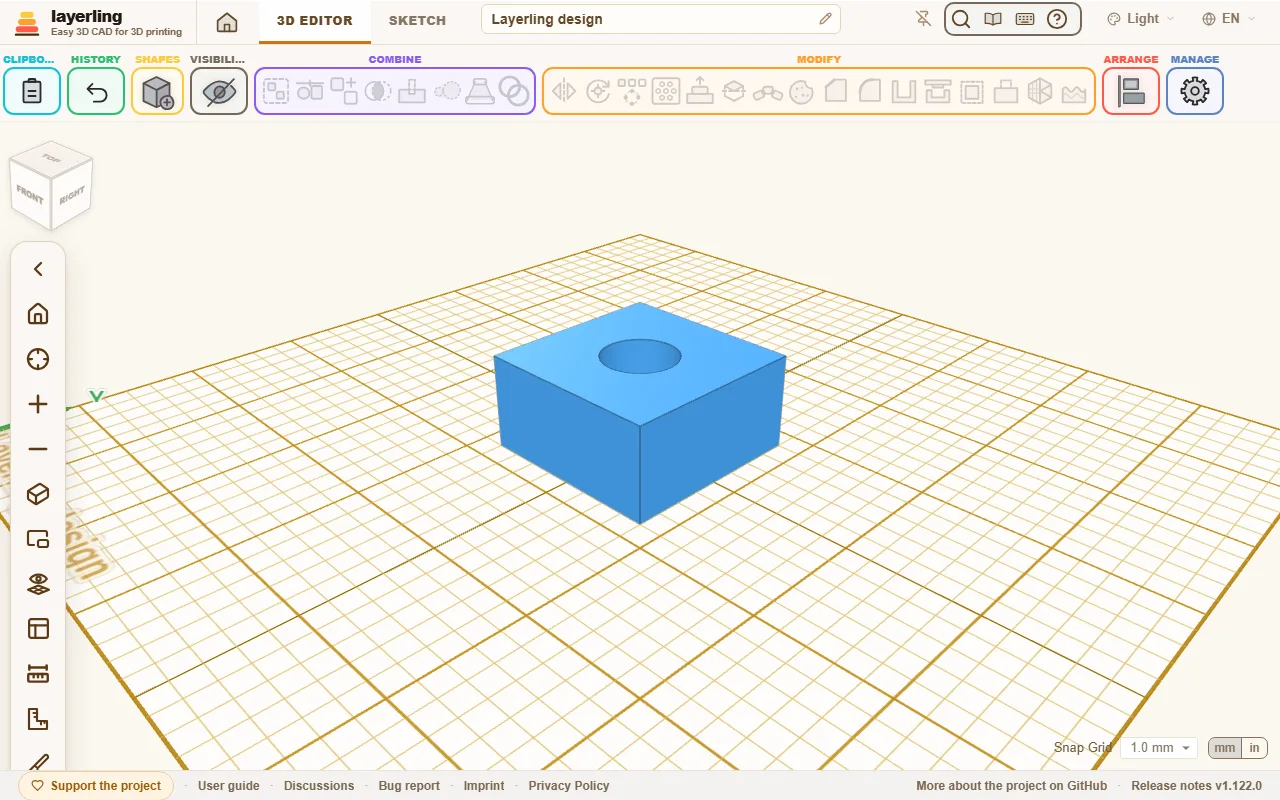
Takto se vytvářejí otvory, drážky i kapsy. Podrobnosti najdete v kapitole Tělesa a výřezy.
Novinky od poslední návštěvy
Po aktualizaci se na úvodní stránce zobrazí karta s novinkami od vaší poslední návštěvy. Obsahuje jednotlivá vydání od nejnovějšího. Po delší nepřítomnosti můžete uvnitř karty posouvat seznam. Volba „Zobrazit starší verze“ přidá i starší vydání. Kartu zavřete přes „Rozumím“; znovu se objeví až po další aktualizaci. Poslední novinky lze kdykoliv otevřít pomocí „Co je nového?“ v zápatí úvodní stránky. Poslední zobrazenou verzi si pamatuje prohlížeč a žádné vaše údaje se přitom neodesílají.
Ve vlastní instalaci na počítači nebo serveru obsahuje oznámení o dostupné aktualizaci tlačítko „Náhled: co přinese aktualizace?“. Zobrazí změny ještě před instalací. Seznam se načte z GitHubu teprve po stisknutí tlačítka.
Od modelu k tisku
Hotový díl stáhněte přes „Export“ ve formátu STL nebo 3MF. Otevřete ho ve sliceru, například Bambu Studio, PrusaSlicer, OrcaSlicer nebo Cura. Pokud v nastavení vyberete svou tiskárnu, už během modelování uvidíte, zda se díl vejde na podložku. Více v kapitole Příprava pro tisk.