
Első lépések
Az üres laptól az első 3D-nyomtatható alkatrészig, öt perc alatt, fiók és telepítés nélkül.
A layerling egy 3D nyomtatáshoz készült tervezőprogram, amely közvetlenül a böngésződben fut. Egyszerű alakzatokból építesz fel egy alkatrészt, lyukakat vágsz bele, lekerekíted az éleit, és elküldöd a szeletelődnek. Nincs mit telepíteni, és nem kell regisztrálni. Amit építesz, a gépeden marad.
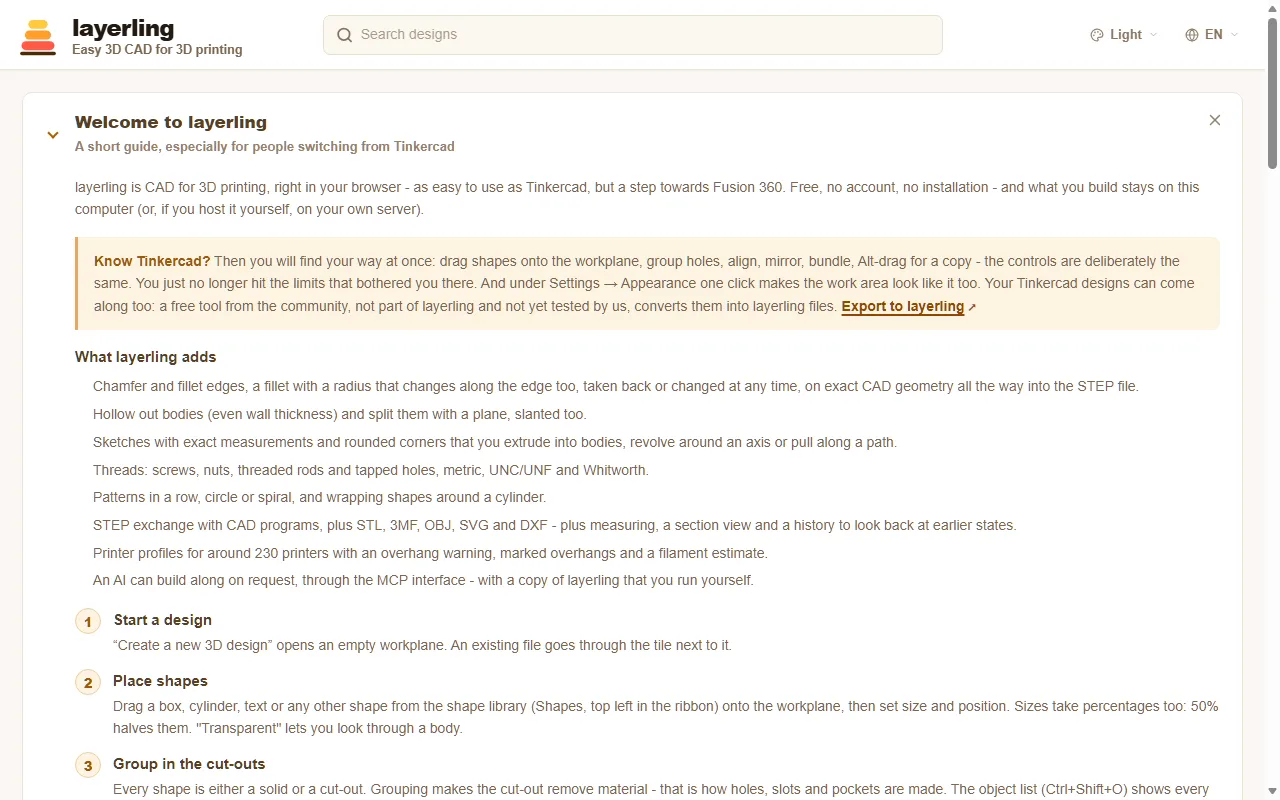
Terv létrehozása
Nyisd meg a layerling.com oldalt. A kezdőlapon kattints az „Új 3D terv létrehozása” gombra. Megnyílik a szerkesztő egy üres munkasíkkal: ez az a rács, amelyen minden elkészül.
Ha már van egy fájlod, amellyel folytatnád, használd a „Terv megnyitása vagy geometria importálása” lehetőséget. Ez layerling tervekkel (.lyl) és STL, OBJ, 3MF, STEP vagy SVG fájlokkal is működik.
A terveid később előnézeti képpel jelennek meg a kezdőlapon. A böngésződ tárolójában maradnak, és minden változtatás után automatikusan mentődnek, ezért nincs mentés gomb. A layerling nem vállal felelősséget a böngészőben tárolt tervekért. Egy böngésző meghibásodhat, vagy egy böngészőfrissítés gondot okozhat, ezért időnként készíts biztonsági mentést a terveidről a kezdőlapon a(z) „Minden mentése” gombbal, vagy mentsd őket fájlként. Egy biztonsági mentést a(z) „Mentés visszaállítása” hoz vissza. Hogy hogyan csomagolhatsz terveket fájlba és adhatod tovább őket, azt a Fájlok és mentés fejezet írja le. Ha emlékeztetőt szeretnél, kapcsold be a beállításokban (a szalagon lévő fogaskerék) a „Ask before closing the tab” opciót: a böngésző ilyenkor rákérdez, mielőtt egy nyitott tervet tartalmazó lapot bezárnál vagy újratöltenél.
A szerkesztő egy pillantással
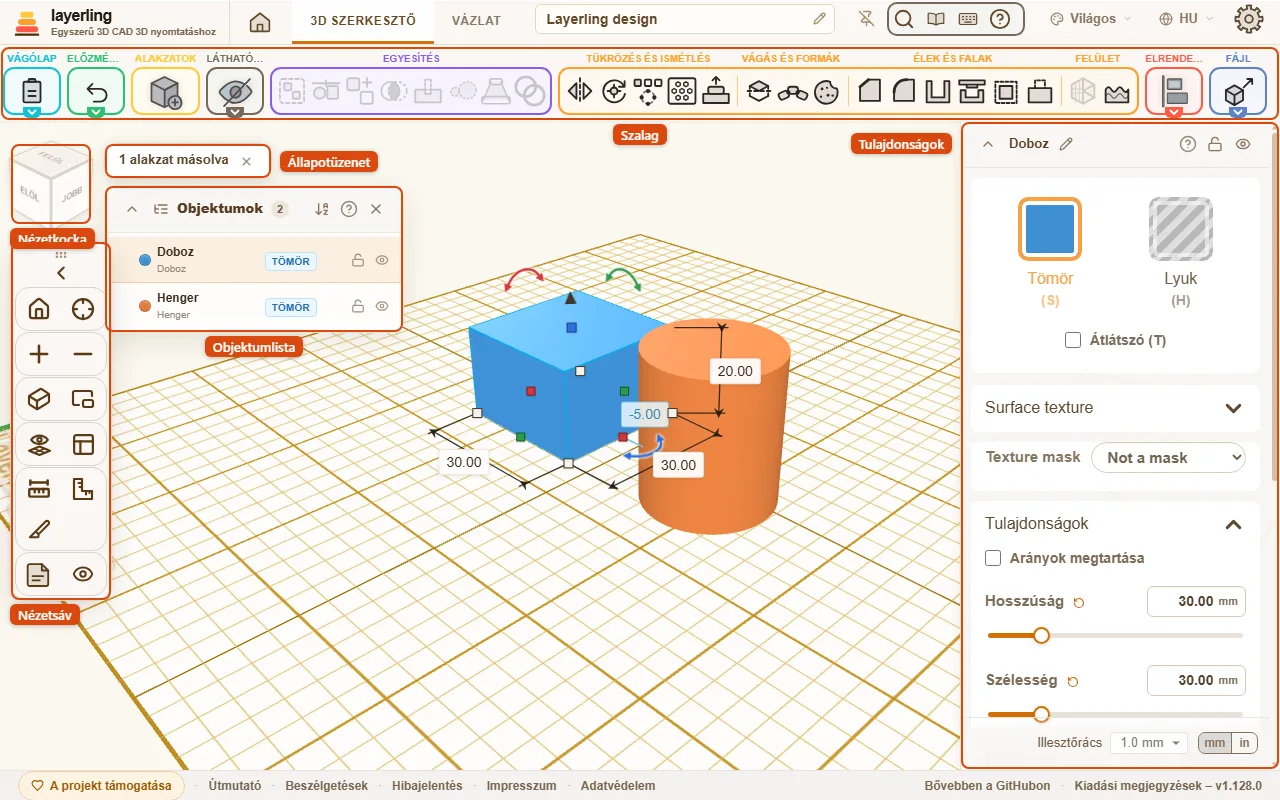
- Felül van a szalag. Feladatok szerint van rendezve: „Vágólap”, „Előzmények”, „Alakzatok”, „Láthatóság”, „Egyesítés”, „Módosítás”, „Elrendezés” és „Fájl”; a(z) „Súgó” fölötte, a címsorban van, a fülek melletti házikó pedig visszavisz a kezdőlapra. Ha az ablak túl keskeny az összes csoporthoz, a legritkábban használtak egyetlen gombbá csukódnak össze a nevük alatt, alattuk egy kis, a csoport színében lógó nyíllal: mutass rá vagy koppints rá, és az eszközei alatta nyílnak meg. Az összecsukott „Előzmények” kivétel: a gombja maga a(z) „Visszavonás”, és csak az alatta lévő nyíl nyitja meg a(z) „Mégis” gombot és a többit. A jobb felső sarokban, a nagyító bal oldalán lévő tű ehelyett minden csoportot nyitva tart. Ha egy ikon fölé viszed az egeret, megjelenik a neve, egy szürkéén is; a(z) „Interactive Help” (a kérdőjel a(z) „Súgó” alatt, vagy Shift+F1) egy kattintással bármelyiket elmagyarázza, és elvisz az útmutató megfelelő részéhez. Ahol egy kis kérdőjelet látsz, például egy alakzat tulajdonságainál, az alakzattárban vagy az eszközablakokban, az egyenesen az útmutató megfelelő fejezetéhez visz. A(z) „Módosítás” csoport négy részre oszlik, mindegyik neve az eszközei fölött áll: „Tükrözés és ismétlés”, „Vágás és formák”, „Élek és falak” és „Felület”. Egy szürke ikon azt is megmondja, mire vár, például „Jelölj ki pontosan egy testet” vagy „A kijelölés zárolva van: előbb oldd fel”. Nem találsz egy eszközt? Nyomd meg a Ctrl+K billentyűt, és írd be a nevét; egy üres terv a nézet alján emlékeztet erre.
- Középen van a munkasík. Itt helyezed el az alakzatokat, itt alakítod őket, és itt látod az eredményt.
- Jobbra jelennek meg a kijelölt alakzat tulajdonságai: szín, méretek, helyzet és minden, ami még az alakzathoz tartozik. A számok begépelése pontosabb, mint a húzás.
- Balra van a nézetsáv, fölötte a nézetkocka. Ezekkel mozogsz a jelenetben, bővebben a Nézet és munkasík fejezetben.
- A nézetsáv mellett nyílik meg az objektumlista (Ctrl+U) a terv összes alakzatával. Bővebben a Kijelölés és elrendezés fejezetben.
- A nézetkockától jobbra jelenik meg az állapotüzenet, ha a layerlingnek mondanivalója van, például hogy mit vár tőled egy eszköz. Ha nincs mit mondani, nincs ott.
- Az eszközablakok a munkasík fölött nyílnak meg, amikor elindítasz egy eszközt, például: „Lekerekítés”, „Ismétlés” vagy „Kiüregelés”. A címsoruknál fogva félrehúzhatod őket, ha eltakarnak valamit.
- Legfelül váltasz a „3D szerkesztő” és a „Vázlat” között, itt nevezed át a tervet, és itt választod ki a nyelvet és a színsémát.
A munkaterület körüli gombok
Vidd az egeret egy gomb fölé, és látod a nevét. Ha nem vagy biztos benne, mit csinál egy gomb, kattints a „Súgó” területen az „Interactive Help” gombra (Shift+F1), majd a gombra. Itt vannak azok, amelyekről a legtöbbször kérdeznek.
Beillesztés
„Beillesztés” (Ctrl+V) beteszi a tervbe, amit a „Másolás” gombbal másoltál. A „Másolat készítése” egy lépésben másol és beilleszt. A beillesztés minden részt kicsit arrébb tesz attól, ahol volt. Egy másik programból jövő részek messze a tárgyasztaltól is landolhatnak; ezekhez a beállításokban, a(z) „Megjelenés” alatt ott van a(z) „Paste in the middle and drop”: a beillesztés ilyenkor a részeket együtt a munkasík közepére teszi, és ráejti őket.
Törlés
„Törlés” (Delete) eltávolítja a kijelölt alakzatokat. A „Visszavonás” visszahozza őket.
Csoportbontás
„Csoportbontás” (Ctrl+Shift+G) a kijelölt csoportot újra szétszedi azokra az alakzatokra, amelyekből készült.
Munkaterület beállításai
„Munkaterület beállításai” megnyitja a munkaterület beállításait: mértékegység, a lap mérete, nyomtató, rács, színek, fény és más. Bővebben a Nézet és munkasík fejezetben.
Téma
„Téma” egészen fent azt választja ki, hogyan néz ki a layerling: a rendszeredhez igazodva, világos, sötét vagy grafit.
Terv átnevezése
„Terv átnevezése”: a ceruza a név mellett egészen fent. Írd be az új nevet, és nyomd meg az Enter billentyűt.
A terv neve
A terv neve („A terv neve”) egészen fent áll. Kattints rá, írj, és az Enter megtartja a nevet.
Láthatósági beállítások
„Láthatósági beállítások”, a szem melletti nyíl, azt tartalmazza, amit megjeleníthetsz vagy elrejthetsz: az objektumlistát, mindent, amit elrejtettél, a jegyzeteket és a nyomtatás túlnyúlásait. Bővebben a Kijelölés és elrendezés fejezetben.
Kijelöltek elrejtése
„Kijelöltek elrejtése” (Ctrl+H) elrejti a kijelölt alakzatokat. A tervben és az objektumlistában megmaradnak; a „Láthatósági beállítások” újra megmutatja őket.
Parancsok keresése
„Parancsok keresése (Ctrl+K)”: írd be, amit keresel, egy eszközt, egy alakzatot vagy egy beállítást, és kattints az eredményre.
Nézetsáv elrejtése
„Nézetsáv elrejtése” összecsukja a bal oldali nézetsávot, és több helyet ad a munkaterületnek; a „Nézetsáv megjelenítése” visszahozza.
Illesztőrács
„Illesztőrács” a tulajdonságok alján az a lépés, amelyhez az áthelyezés és az átméretezés igazodik. Mellette a kis mm | in kapcsoló váltja a mértékegységet. Bővebben a Nézet és munkasík fejezetben.
Mértékegység: milliméter vagy hüvelyk
A „Illesztőrács” melletti mm | in kapcsoló átváltja a mértékegységet, a lap rácsát és a rögzítési lépést ennél a tervnél.
Az oldal alja
Az ablak alján: a „A projekt támogatása” arra az oldalra vezet, ahol támogathatod a projektet; a „Útmutató” megnyitja ezt az útmutatót; a „Beszélgetések” a kérdések, ötletek és hibajelentések helyére vezet (a GitHub-beszélgetésekre, németül a drucktipps3d fórumára); a „Hibajelentés” ZIP-et készít a hibajelentéshez; a „Bővebben a GitHubon” a projekthez vezet a GitHubon, a verziószám pedig megnyitja a kiadási jegyzeteket. A impresszumra és az adatvédelemre mutató hivatkozások azé, aki a használt layerling-példányt üzemelteti.
Az első alkatrészed
Példaként egy lyukas kockát építünk.
- Kattints a szalagon az „Alakzat hozzáadása” gombra, és válaszd a „Doboz” alakzatot. Az alakzat most az egérmutatódon lóg. Egy kattintás a munkasíkon leteszi.
- Jobbra állítsd be a méreteket, például 40 mm hosszú, 40 mm széles és 20 mm magas.
- Ugyanígy tegyél a közepére egy „Henger” alakzatot, 14 mm átmérővel és 30 mm magasan. Legyen magasabb a kockánál, hogy teljesen átérjen rajta.
- Jelöld ki a hengert, és kattints jobbra a „Lyuk” gombra. Áttetsző lesz: a tömör testből anyagot elvevő szerszám lett.
- Jelöld ki mindkét alakzatot, és kattints a „Csoportosítás” gombra. A kockán most lyuk van.
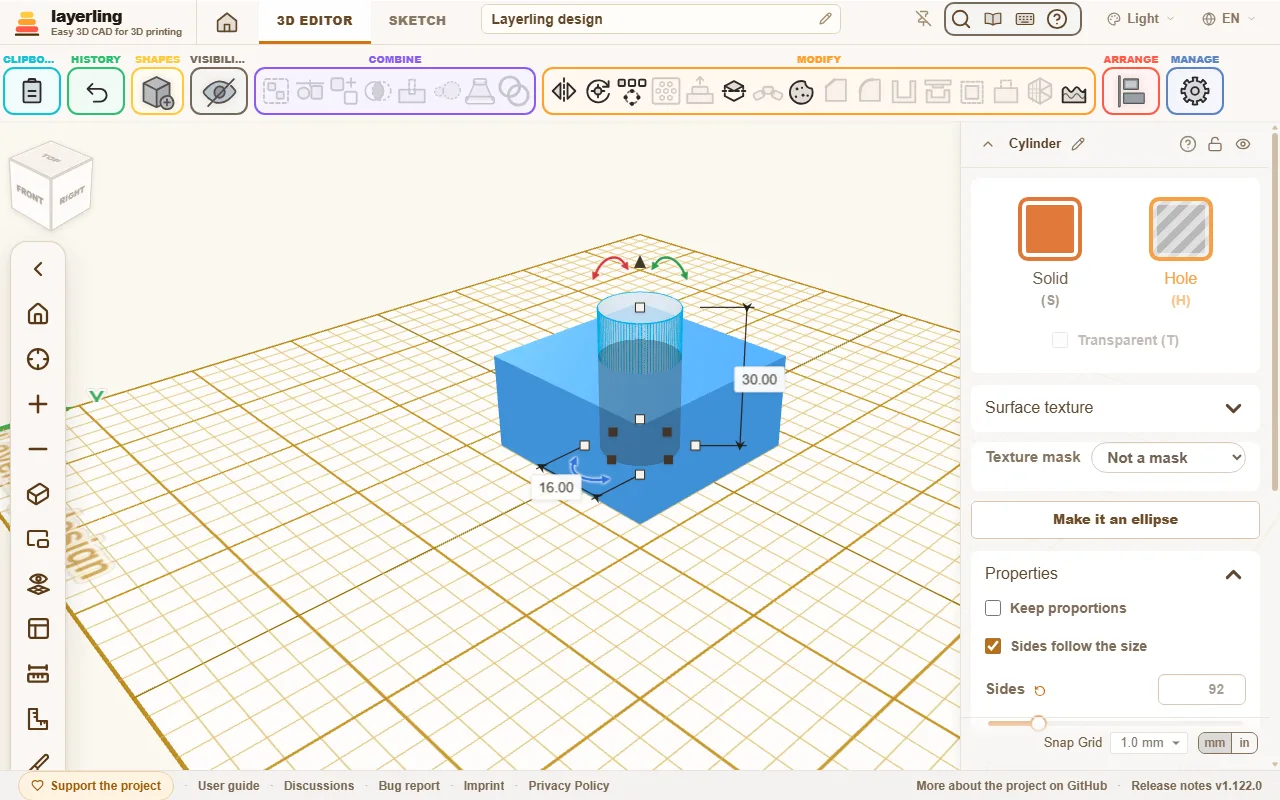
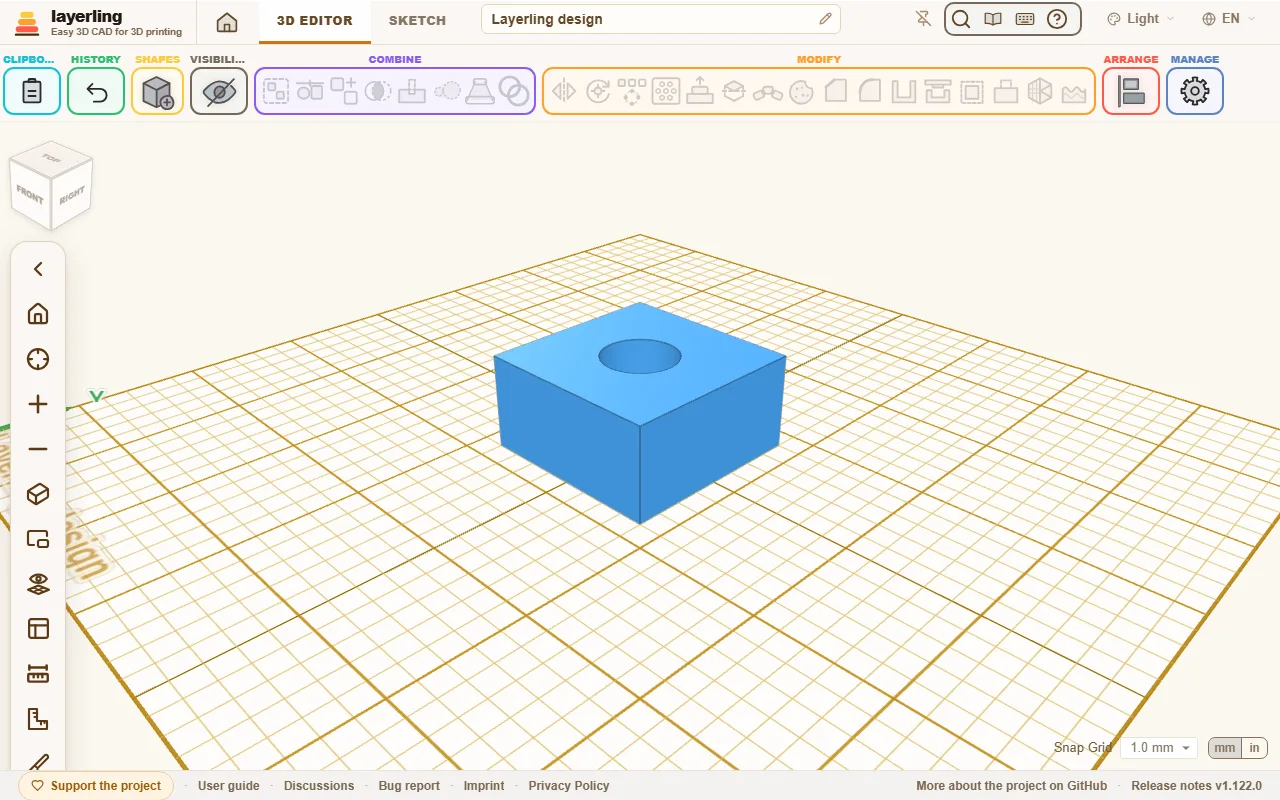
Így készülnek a furatok, hornyok és zsebek. A Tömör testek és lyukak fejezet részletesen elmagyarázza.
Újdonságok a legutóbbi látogatásod óta
Ha egy frissítés után újra megnyitod a layerlinget, a kezdőlapon egy kártya felsorolja, mi került be azóta, hogy utoljára itt jártál: minden azóta megjelent verziót, a legújabbal kezdve. Hosszabb távollét után a kártyán belül görgethetsz lefelé. Alattuk a „Korábbi verziók megjelenítése” a legutóbbi látogatásod előtti verziókat is hozzáadja. Az „Értem” gombbal bezárod, és a következő frissítésig nem jelenik meg. A kezdőlap láblécében a „Mi az újdonság?” bármikor újra megmutatja a legutóbbi újdonságokat. A böngésző megjegyzi az utoljára látott verziót, és rólad semmi sem hagyja el.
A layerling saját gépen vagy szerveren futó példányán a „Frissítés érhető el” értesítésben van egy „Előnézet: mit hoz a frissítés?” gomb, amely telepítés előtt felsorolja, mit hoz a frissítés. A listát csak akkor tölti le a GitHubról, amikor megnyomod a gombot.
A tervtől a nyomtatásig
Ha kész az alkatrészed, kattints az „Exportálás” gombra, válaszd az STL vagy a 3MF formátumot, és töltsd le a fájlt. Nyisd meg a szeletelődben, például a Bambu Studióban, a PrusaSlicerben, az OrcaSlicerben vagy a Curában. Ha a beállításokban kiválasztod a nyomtatódat, már építés közben látod, hogy az alkatrész elfér-e a tárgyasztalon. Bővebben a Nyomtatás fejezetben.