
С чего начать
От пустого листа до первой детали для 3D-принтера за пять минут, без аккаунта и без установки.
layerling - программа для проектирования под 3D-печать, которая работает прямо в браузере. Вы собираете деталь из простых фигур, вырезаете в ней отверстия, скругляете кромки и отправляете её в слайсер. Устанавливать ничего не нужно и регистрироваться тоже. Всё, что вы построите, остаётся на вашем компьютере.
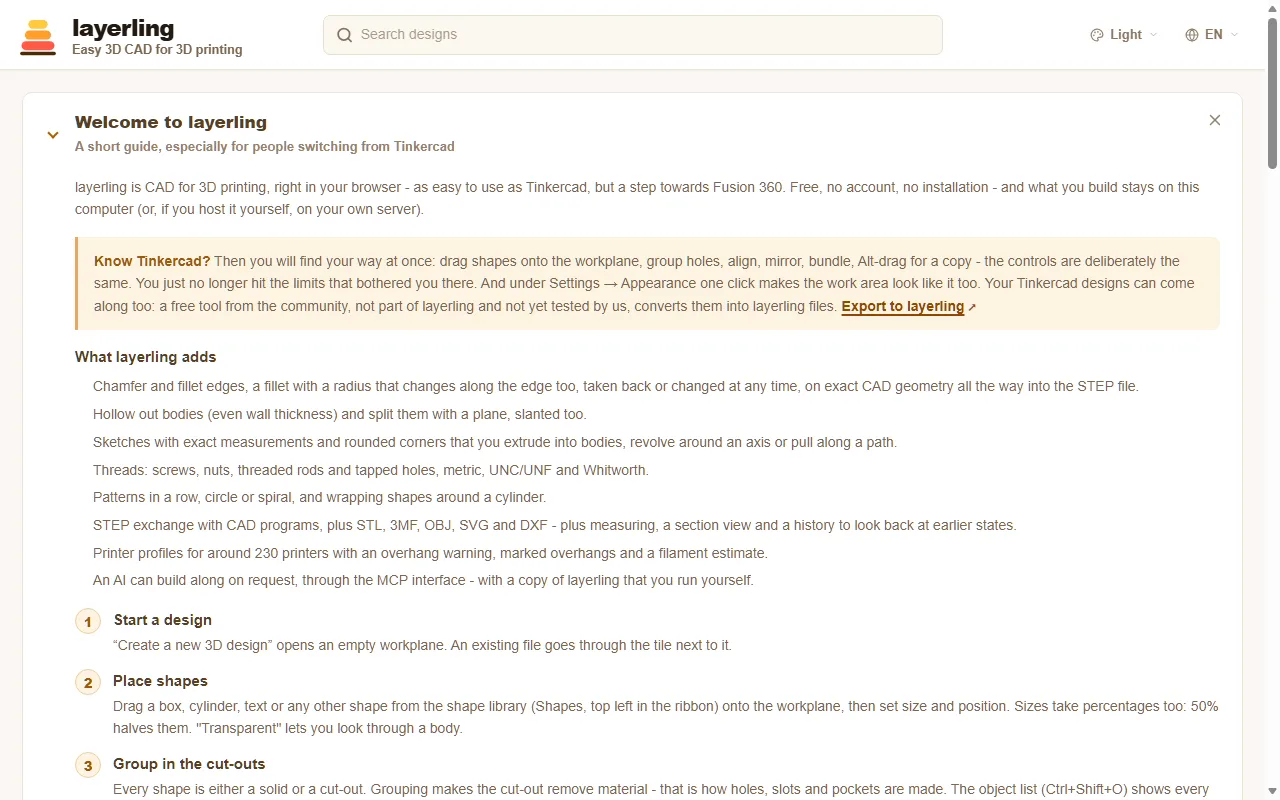
Создание проекта
Откройте layerling.com. На стартовой странице нажмите «Создать новый 3D-проект». Редактор откроется с пустой рабочей плоскостью — сеткой, на которой всё обретает форму.
Если у вас уже есть файл, с которым нужно продолжить, используйте «Открыть проект или импортировать геометрию». Это работает и для проектов layerling (.lyl), и для файлов STL, OBJ, 3MF, STEP или SVG.
Все ваши проекты потом появятся на стартовой странице с картинкой-превью. Они лежат в хранилище браузера и сохраняются автоматически после каждого изменения, поэтому кнопки сохранения нет. layerling не несёт ответственности за проекты, хранящиеся в браузере. Браузер может дать сбой, а его обновление может вызвать проблемы, поэтому время от времени делайте резервную копию проектов кнопкой «Создать резервную копию» на стартовой странице или сохраняйте их файлами. Резервная копия возвращается кнопкой «Восстановить из копии». О том, как упаковать проекты в файл и передать их, читайте в разделе Файлы и сохранение. Если нужно напоминание, включите «Спрашивать перед закрытием вкладки» в настройках (шестерёнка на ленте): тогда браузер спросит, прежде чем закрыть или перезагрузить вкладку с открытым проектом.
Редактор с первого взгляда
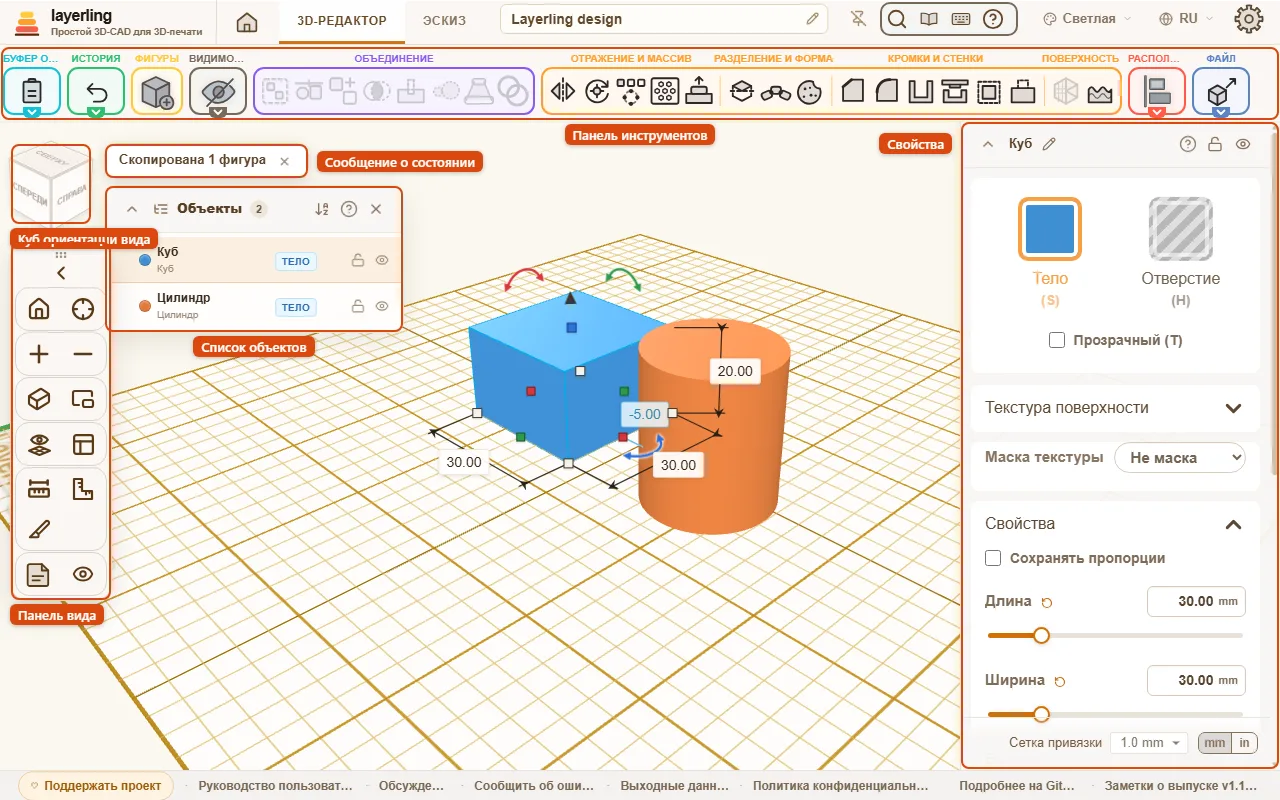
- Сверху находится лента. Она разделена по задачам: «Буфер обмена», «История», «Фигуры», «Видимость», «Объединение», «Изменение», «Расположение» и «Файл»; «Справка» стоит над ней, в строке заголовка, а домик рядом с вкладками ведёт обратно на стартовую страницу. Когда окно слишком узкое для всех групп, реже всего используемые сворачиваются в одну кнопку под своим названием, а под ней висит маленькая стрелка цвета группы: наведите на неё или коснитесь, и её инструменты раскроются ниже. Свёрнутая группа «История» — исключение: её кнопка — это сам «Отменить», и только стрелка под ней открывает «Вернуть» и остальное. Булавка справа вверху, слева от лупы, наоборот, держит все группы раскрытыми. Наведите курсор на значок, чтобы увидеть его название, в том числе на серый; «Интерактивная справка» (вопросительный знак под «Справка» или Shift+F1) одним щелчком объясняет любой из них и ведёт в его раздел этого руководства. Где бы вы ни увидели маленький вопросительный знак — например, в настройках фигуры, в библиотеке фигур или в окнах инструментов, — он ведёт прямо в нужный раздел этого руководства. Группа «Изменение» разделена на четыре раздела, название каждого стоит над его инструментами: «Отражение и массив», «Разделение и форма», «Кромки и стенки» и «Поверхность». Серый значок к тому же говорит, чего ему не хватает, например «Выделите одно тело» или «Выделение заблокировано: сначала разблокируйте его». Не можете найти инструмент? Нажмите Ctrl+K и введите его название; пустой проект напоминает об этом внизу вида.
- В середине находится рабочая плоскость. Здесь вы ставите фигуры, придаёте им форму и видите результат.
- Справа появляются свойства выбранной фигуры: цвет, размеры, положение и всё остальное, из чего состоит фигура. Вводить числа точнее, чем перетаскивать.
- Слева расположена панель вида, а над ней — куб ориентации. С их помощью вы перемещаетесь по сцене; подробнее в разделе Вид и рабочая плоскость.
- Рядом с панелью вида открывается список объектов (Ctrl+U) со всеми фигурами проекта. Подробнее в разделе Выделение и упорядочивание.
- Справа от куба ориентации появляется сообщение о состоянии, когда layerling хочет вам что-то сказать, например чего сейчас ждёт инструмент. Если сказать нечего, его нет.
- Окна инструментов открываются над рабочей плоскостью, когда вы запускаете инструмент, например «Скругление», «Массив» или «Оболочка». Если окно что-то закрывает, отодвиньте его за заголовок.
- В самом верху вы переключаетесь между «3D-редактор» и «Эскиз», переименовываете проект и выбираете язык и цветовую схему.
Кнопки вокруг рабочей области
Наведите указатель на кнопку, чтобы увидеть её название. Если вы не уверены, что делает кнопка, нажмите в области «Справка» на «Интерактивная справка» (Shift+F1), а затем на кнопку. Здесь собраны те, о которых спрашивают чаще всего.
Вставить
«Вставить» (Ctrl+V) добавляет в проект то, что вы скопировали с помощью «Копировать». «Дублировать» копирует и вставляет за один шаг. При вставке каждая деталь ложится немного в стороне от того места, где была. Детали из другой программы могут оказаться далеко от стола; для них в настройках, в разделе «Внешний вид», есть «Вставлять в центр и опускать»: тогда вставка ставит детали вместе в середину рабочей плоскости и опускает их на неё.
Удалить
«Удалить» (Delete) удаляет выбранные фигуры. «Отменить» возвращает их.
Разгруппировать
«Разгруппировать» (Ctrl+Shift+G) снова разбирает выбранную группу на фигуры, из которых она сделана.
Настройки рабочей области
«Настройки рабочей области» открывает настройки рабочей области: единицы, размер платформы, принтер, сетка, цвета, свет и другое. Подробнее в разделе Вид и рабочая плоскость.
Тема
«Тема» в самом верху задаёт вид layerling: как в системе, светлый, тёмный или графитовый.
Переименовать проект
«Переименовать проект»: карандаш рядом с названием в самом верху. Введите новое название и нажмите Enter.
Имя проекта
Название проекта («Имя проекта») стоит в самом верху. Щёлкните по нему, введите текст, и Enter сохранит название.
Параметры видимости
«Параметры видимости», стрелка рядом со значком глаза, содержит то, что можно показать или скрыть: список объектов, всё скрытое, заметки и нависания при печати. Подробнее в разделе Выбор и расстановка.
Скрыть выделенное
«Скрыть выделенное» (Ctrl+H) скрывает выбранные фигуры. Они остаются в проекте и в списке объектов; «Параметры видимости» показывает их снова.
Поиск команд
«Поиск команд (Ctrl+K)»: введите то, что ищете, инструмент, фигуру или настройку, и нажмите на результат.
Скрыть управление камерой
«Скрыть панель вида» убирает элементы управления камерой слева и даёт рабочей области больше места; «Показать панель вида» возвращает их.
Сетка привязки
«Сетка привязки» внизу свойств — это шаг, к которому привязываются перемещение и изменение размера. Рядом маленький переключатель mm | in меняет единицы. Подробнее в разделе Вид и рабочая плоскость.
Единицы: миллиметры или дюймы
Переключатель mm | in рядом с «Сетка привязки» меняет единицы, сетку платформы и шаг привязки для этого проекта.
Нижняя строка
Внизу окна: «Поддержать проект» ведёт на страницу, где можно поддержать проект; «Руководство пользователя» открывает это руководство; «Обсуждения» ведёт туда, где задают вопросы, предлагают идеи и сообщают об ошибках (обсуждения на GitHub, на немецком — форум drucktipps3d); «Сообщить об ошибке» создаёт ZIP для отчёта об ошибке; «Подробнее на GitHub» ведёт к проекту на GitHub, а номер версии открывает примечания к выпуску. Ссылки на выходные данные и политику конфиденциальности принадлежат тому, кто запускает используемую вами копию layerling.
Ваша первая деталь
Для примера построим куб с отверстием.
- Нажмите «Добавить фигуру» на панели инструментов и выберите «Куб». Фигура повиснет на указателе мыши. Щелчок по рабочей плоскости ставит её на место.
- Справа задайте размеры, например 40 мм в длину, 40 мм в ширину и 20 мм в высоту.
- Таким же образом поставьте «Цилиндр» посередине: 14 мм в диаметре и 30 мм в высоту. Он должен быть выше куба, чтобы пройти насквозь.
- Выделите цилиндр и нажмите «Отверстие» справа. Он станет прозрачным: тело превратилось в инструмент, который убирает материал.
- Выделите обе фигуры и нажмите «Сгруппировать». Теперь в кубе есть отверстие.
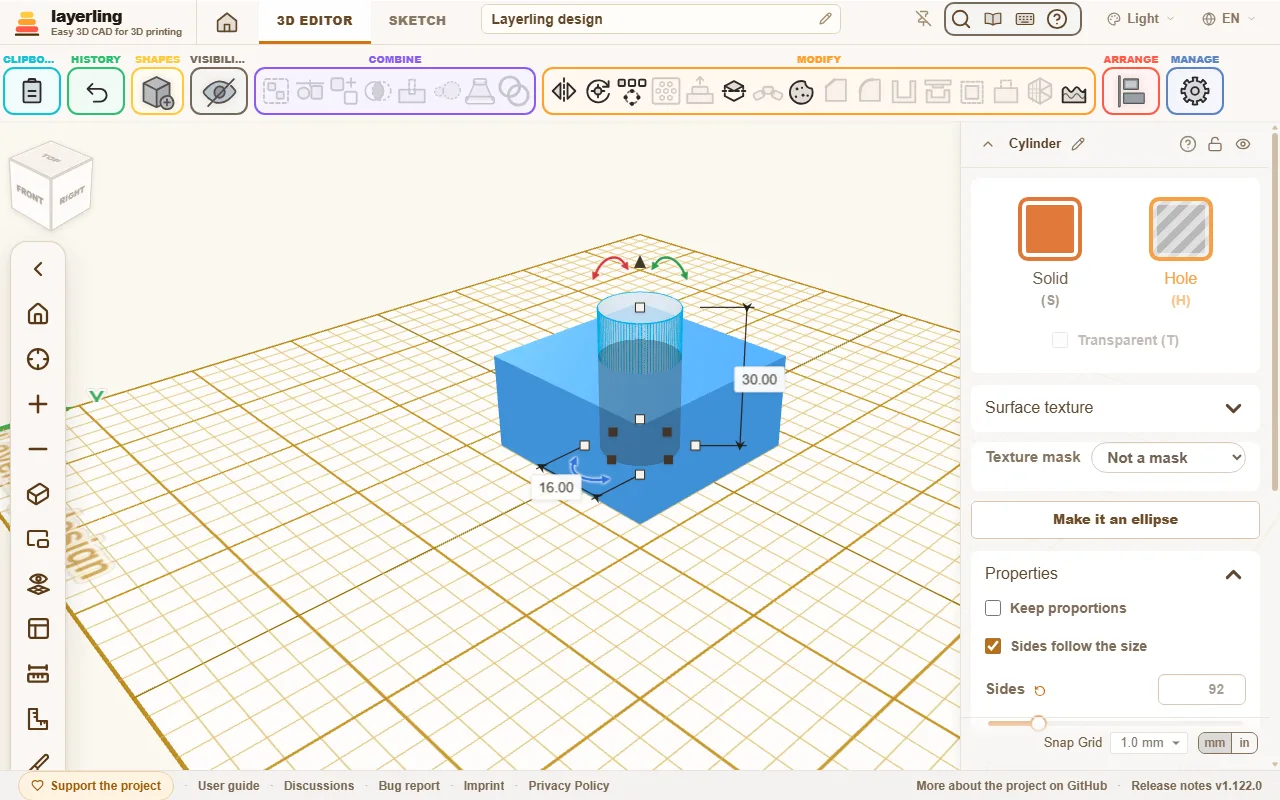
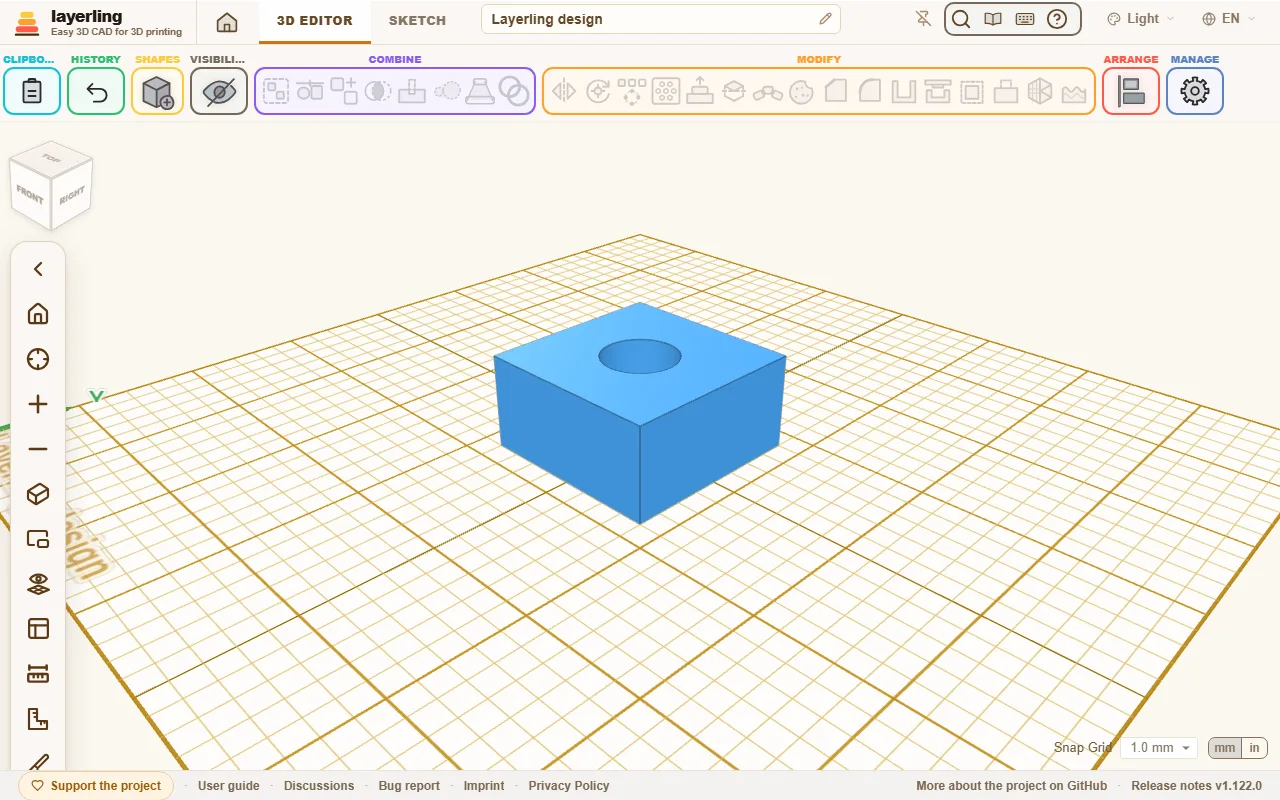
Так делают отверстия, пазы и углубления. Подробно об этом в разделе Тела и отверстия.
Новое с вашего последнего визита
После обновления при следующем запуске layerling на стартовой странице появится карточка со списком изменений с момента вашего последнего визита: все версии с тех пор, начиная с самой новой. Если вы долго не заходили, прокрутите содержимое карточки вниз. Кнопка «Показать более ранние версии» под списком добавит также версии, выпущенные до вашего последнего визита. Закройте карточку через «Понятно», и она не будет появляться до следующего обновления. Ссылка «Что нового?» в нижнем колонтитуле стартовой страницы в любой момент снова покажет последние изменения. Браузер запоминает последнюю просмотренную вами версию, и никакие ваши данные никуда не отправляются.
В копии layerling, размещённой на вашем компьютере или сервере, в уведомлении «Доступно обновление» есть кнопка «Предпросмотр: что даёт обновление?». Она показывает, что принесёт обновление, ещё до его установки. Список изменений загружается с GitHub только после нажатия этой кнопки.
От проекта к печати
Когда деталь готова, нажмите «Экспорт», выберите STL или 3MF и скачайте файл. Откройте его в слайсере, например Bambu Studio, PrusaSlicer, OrcaSlicer или Cura. Если вы выбрали свой принтер в настройках, во время работы видно, помещается ли деталь на стол печати. Подробнее в разделе Печать.