
Tělesa a výřezy
Jak z jednoduchých tvarů vznikají otvory, drážky a kapsy a jak později upravit sloučený celek.
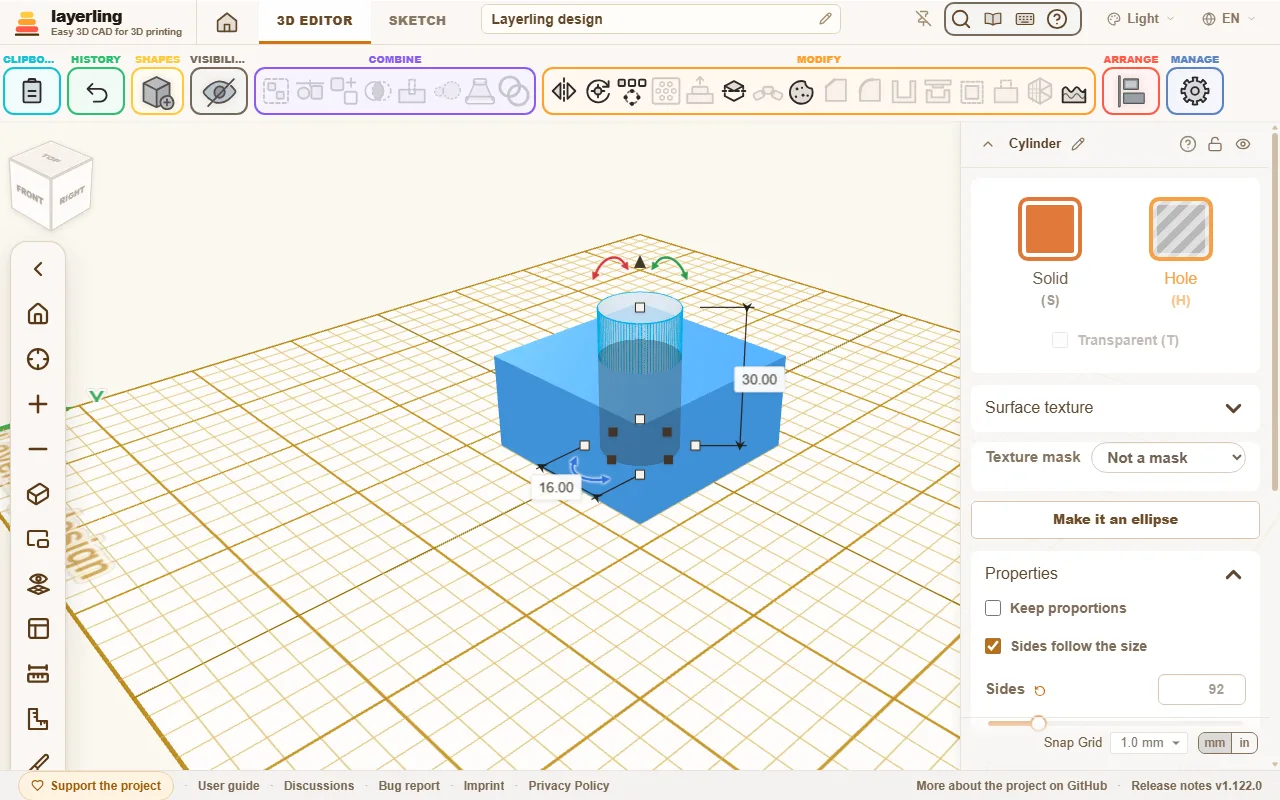
Nejdůležitější princip Layerlingu je jednoduchý: Každý tvar je buď plné těleso, nebo výřez. Plné těleso zůstává. Výřez slouží jako nástroj pro odebrání materiálu.
Plné těleso nebo výřez
Vyberte tvar a v jeho nastavení klikněte na „Plné těleso“ nebo „Výřez“. Rychlejší jsou klávesy: H změní výběr na výřez a S zpět na plné těleso. Obě volby najdete také v nabídce po kliknutí pravým tlačítkem na těleso. Výřez se zobrazuje průhledně, abyste viděli jeho polohu. Klávesa T zprůhlední běžné těleso, například pro nahlédnutí do krytu; dalším stisknutím průhlednost vypnete. Platí pro celý výběr: pokud je alespoň jedno těleso průhledné, všechna se stanou neprůhlednými, jinak se zprůhlední všechna.
Dokud tvary nesloučíte, výřez nic neodebírá. Jen ukazuje, kde později zmizí materiál.
Sloučení
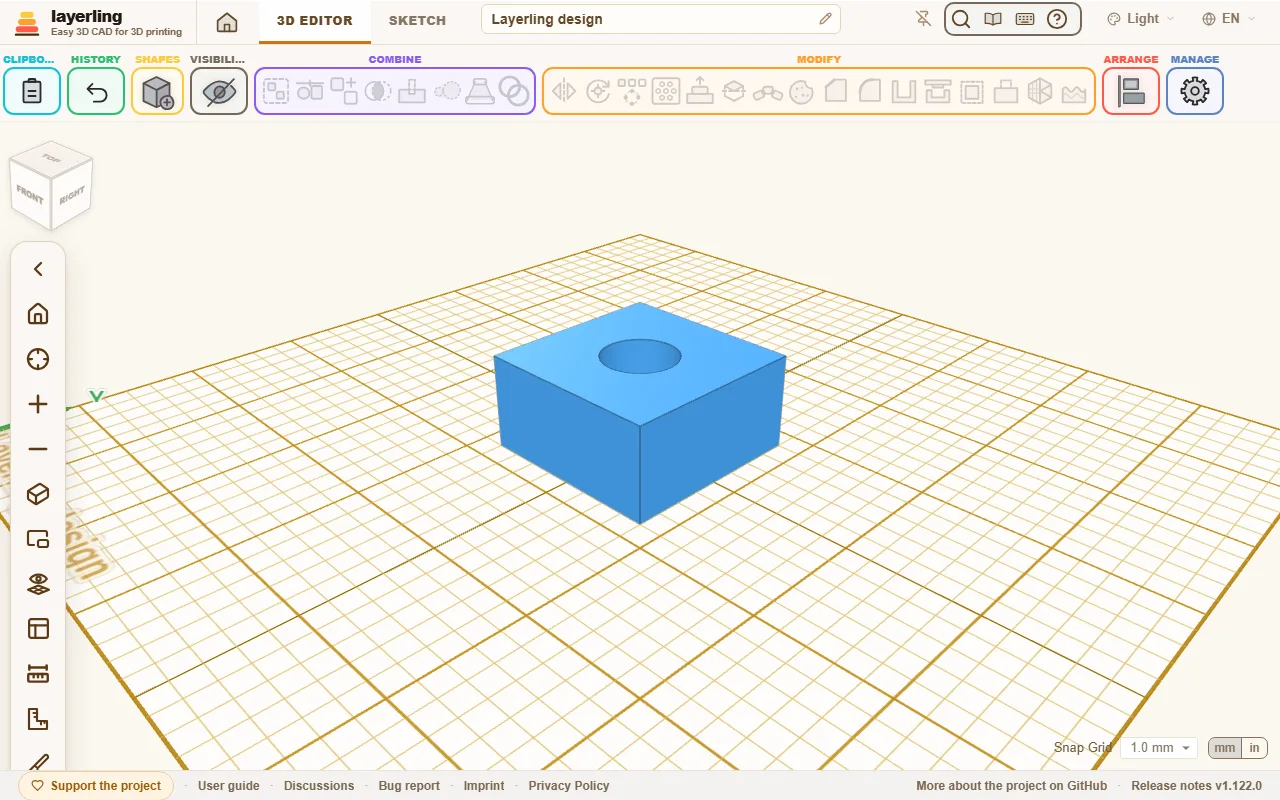
Vyberte plná tělesa i výřezy a zvolte „Sloučit“ (Ctrl+G). Výřezy odeberou materiál z těles, která protínají. Výsledek tvoří jeden nový tvar.
Tímto způsobem vznikají:
- Otvory: válec nastavený jako výřez prochází skrz těleso.
- Drážky: podlouhlý kvádr jako výřez u okraje.
- Kapsy: výřez, který neprochází celým tělesem.
- Závity v dílu: závitový otvor jako výřez, viz Závity a mechanické díly.
Pokud sloučení obsahuje více plných těles, spojí se. Dvě dotýkající se tělesa vytvoří jediný díl.
U velkých sítí, například u importovaného STL se stovkami tisíc trojúhelníků, trvá řez několik sekund. layerling pak pracuje na pozadí a ukazuje „„Probíhá výpočet… můžete pracovat dál““; mezitím můžete otáčet pohledem a používat rozhraní. Změníte-li v té době scénu, výsledek se zahodí a layerling vám to oznámí. Totéž platí pro „Rozdělit“.
Se sloučeným celkem pracujete jako s běžným tvarem: přesouváte ho, otáčíte, měníte barvu nebo znovu slučujete. Příkaz „Rozdělit sloučení“ (Ctrl+Shift+G) sloučení rozloží na původní části.
Změna sloučeného celku na výřez
I celý sloučený tvar může být plným tělesem nebo výřezem. Platí jednoduché pravidlo:
- Obsahuje-li pouze plná tělesa nebo pouze výřezy, změna se provede u celku i všech jeho částí.
- Obsahuje-li obojí, například kvádr s otvorem, každá část si zachová svůj režim. Celek se změní na odečítací nástroj, ale jeho otvor zůstane otvorem.
Seskupení
Někdy mají díly jen držet pohromadě, aniž by se spojila jejich geometrie. Příkladem je bílé logo na černé destičce pro vícebarevný tisk. K tomu slouží „Seskupit“ (Ctrl+B), podobně jako v Tinkercadu. Skupina se přesouvá, otáčí a mění velikost jako jeden tvar, ale její části se neslučují:
- Každá část si zachová barvu i režim plného tělesa nebo výřezu. Nastavení seskupení má stejné karty jako sloučení: „Plné těleso“ a „Výřez“ pro celé seskupení (barvy částí zůstanou), „Průhledný“ (T) a „Více barev“ (Shift+M); s vypnutou vícebarevností se seskupení zobrazuje i exportuje jednou barvou. „Oddělit části“ seskupení rozloží, stejně jako Ctrl+Shift+G.
- Výřezy nic neodebírají.
- V exportu STL, 3MF a OBJ zůstává každá část samostatným tělesem; 3MF a OBJ zachovávají také barvy.
„Rozdělit sloučení“ (Ctrl+Shift+G) skupinu znovu rozloží. Klávesa E ji otevře pro úpravy stejně jako sloučení. Na skupinu nelze použít zkosení, zaoblení ani vytvoření dutiny, protože netvoří jediné těleso. Nejprve ji slučte nebo upravujte její části samostatně. Má-li výřez uvnitř skupiny skutečně odebrat materiál, skupinu slučte pomocí Ctrl+G.
Průnik
„Průnik těles“ zachová pouze prostor společný dvěma nebo více tělesům. Umístěte dva tvary tak, aby se překrývaly, vyberte je a spusťte příkaz. Z válce a kvádru tak vznikne například díl s jednou oblou a jednou rovnou stranou. Sloučený tvar se vyhodnocuje podle skutečné geometrie včetně otvorů. Obsahuje-li výběr i výřez, zachová se společná oblast všech plných těles a všech výřezů.
„Obal“ obalí vybrané tvary jedním konvexním tělesem, jako by byly zataveny do smršťovací fólie: nejmenším tělesem bez promáčklin, které je všechny pojme. Polokoule na válci se stane kopulí bez schodu, čtyři válce v rozích kvádrem se zaoblenými rohy, dvě koule kapslí. Výřezy ve výběru se z obalu potom vyříznou. Díly v něm zůstanou: „Upravit sloučení“ otevře obal jako sloučení a posunutí dílu v něm a zavření obal postaví znovu. Obal je síť, proto jsou na oblých tvarech vidět plošky a nástroje hran s ním pracují jako s každou sítí. Jsou-li vybrány jen výřezy, je obal sám výřezem: dva válcové výřezy vyříznou drážku.
„Vykrajovátko“ udělá z výběru vykrajovátko: tenkou stěnu kolem obrysu vysokou 15 mm a plochý lem 2 mm kolem její paty, takže vykrajovátko stojí na lemu a palec má na co tlačit. Vyberte jeden importovaný SVG nebo jedno těleso z náčrtu a použije se jeho vlastní obrys. Ležící text dá vlastní křivky svých písmen. Každý jiný tvar, sestavený, importovaná síť nebo více dílů, dá to, na čem stojí: obrys, který jím prořízne pracovní rovina, takže ho nejdřív postavte na pracovní rovinu. Díly, které se překrývají, dají jeden obrys kolem všech, jako by byly sloučené; díly od sebe oddělené dají každý vlastní vykrajovátko ve stejném seskupení. Obrys se zrcadlí zleva doprava: vykrajovátko se tiskne stojící na lemu a k vykrajování se obrátí, takže text nebo logo vyjde na těstě správně. Vršek stěny se sbíhá do řezné hrany široké 0,4 mm. Otvory v obrysu, vnitřek písmene e nebo a, dostanou vlastní stěny, takže se z sušenky také vykrojí. Jsou samostatným tělesem v seskupení, „Vnitřní stěny“: chcete-li text nebo vzor do těsta jen vtisknout místo vykrojení, snižte je ve Vlastnostech. Se stěnou 15 mm a těstem tlustým 5 mm vtisknou vnitřní stěny 12 mm do hloubky 2 mm. Vnitřní stěny nižší než vnější stěna mají místo řezné hrany plochý vršek: jen tlačí, a hrana by nechala tenké špičky, které se ulomí, a rýhy, ve kterých uvízne těsto. Pokud hranu chcete, dejte jim ji ve Vlastnostech. Dva můstky u lemu, na straně, na kterou tlačí ruka, drží každou vnitřní stěnu u stěny kolem ní, rozmístěné dokola, široké 4 mm a vysoké 3 mm. Každý můstek stojí celou šířkou na stěnách, uprostřed strany, která vede podél obrysu, a nikdy přes jiný díl. Díly vedle sebe, třeba písmena jména, se také spojí navzájem, nejbližší nejdřív, takže můstky vedou sítí přes všechny a drží i písmeno uprostřed slova. Kliknutí na nástroj otevře malé okno: tam místo můstků zvolíte „Deska“, která vyplní celý obrys na straně, kam tlačíte, je stabilnější a lépe drží na tiskové podložce, ale už nedovolí vytlačit těsto zezadu. „Výplně koutů“ přidá malé svahy 45° tam, kde stěny stojí na lemu, můstcích nebo desce, aby se tenké díly jako tečka nad i neulomily; jsou samostatným tělesem v seskupení. Tam také nastavíte, o kolik jsou vnitřní stěny nižší a zda se obrys zrcadlí; hodnoty zůstanou pro další vykrajovátko. Jejich výšku měňte ve Vlastnostech jako výšku lemu. Vykrajovátko nahradí výběr seskupením těles z náčrtu, „Upravit sloučení“ ho otevře. Stěna, vnitřní stěny a lem jsou režimy výplně náčrtu, čára vně siluety: tloušťku, výšku nebo barvu každého měňte ve Vlastnostech, a tam i „Ostří“ stěny (0 pro plochý vršek). Kde ostrý ohyb nenechá místo na zkosení z obou stran, zkosí se stěna jen zvenku, na stejnou hranu. Kde obrys zkosit vůbec nejde - logo s ostrými hroty, obrys vyříznutý z trojúhelníků tělesa -, postaví se hrana místo toho z jemných schodů po 0,1 mm, které tisková vrstva 0,2 mm od svahu nerozliší; taková stěna je síť trojúhelníků, ne přesné těleso. Chcete-li obrys zachovat tak, jak je nakreslený, zrcadlete vykrajovátko zpět nástrojem „Zrcadlit“, „vlevo–vpravo“. Funguje i obrázek PNG nebo JPG: při importu se obtáhne na těleso z náčrtu a vykrajovátko sleduje to.
„Přechod mezi náčrty“ spojí dvě tělesa z náčrtu nebo importované SVG do jednoho tělesa: obrys spodního dole, obrys horního nahoře, s rovnými stěnami mezi nimi. Tak vznikne trychtýř, přechodový kus ze čtverce na kruh nebo rámeček, který se nahoru zužuje. Postavte obě tělesa nad sebe tam, kam patří, posunutá a pootočená, jak chcete, vyberte obě a klikněte na nástroj. Loft sahá od spodku spodního tělesa po vršek horního.
Vyříznutí jednoho tělesa z druhého
U dílů, které k sobě musí pasovat, hřídele v objímce nebo šroubu ve skříňce, vytvoříš jeden díl a vyřízneš ho z druhého. Vyber obě tělesa a klikni na „Vyříznout“ v oblasti „Spojování“, nebo klikni pravým tlačítkem a vyber to tam. Okno uvádí díl, který zůstane, a těleso, které dostane dutinu; layerling bere menší těleso jako díl a „Prohodit oba“ to otočí. „Vůle“ udělá dutinu ze všech stran o tolik větší než díl: 0 sedí přesně, 0,2 mm je obvyklá vůle pro tištěné spojení. „Vyříznout“ vyřízne kopii dílu z druhého tělesa a samotný díl nechá, kde je. Výsledkem je skupina: „Rozdělit sloučení“ řez zase rozloží. Vůle vyžaduje, aby díl byl přesné těleso, jako u nástroje „Odsazení“, který se k tomu používá.
Proražení obrysu tělesem
Chcete-li vyříznout obrys jednoho tělesa rovně skrz druhé, vyberte nejprve razník a potom těleso k proražení a klikněte na „Prorazit“ v oblasti „Spojování“, nebo to zvolte po kliknutí pravým tlačítkem. Tělesa se nemusí dotýkat: razník může stát kdekoli před tělesem a počítá se jen jeho obrys při pohledu ve směru („Směr“). Konvice držená nad deskou v ní tak zanechá otvor ve tvaru konvice. layerling začne osou, podél které stojí razník od tělesa nejdál; X vede zleva doprava, Y zepředu dozadu, Z nahoru. „Prohodit obě“ prohodí role a „Vůle“ zvětší otvor po celém obvodu, 0,2 mm pro tištěný díl, který má projít. „Prorazit“ seskupí otvor s tělesem jako přesné těleso skici nastavené jako díra, takže „Rozdělit sloučení“ ho zase odebere; razník zůstane, kde je. Posuňte ho nebo otočte a prorazte znovu pro jiný otvor.
Úprava sloučení
Příliš malý otvor nemusíte opravovat rozložením a novým sestavením celého dílu. Vyberte sloučený celek a použijte „Upravit sloučení“ v jeho nastavení, ikonu složky v seznamu objektů nebo klávesu E. Totéž provede dvojklik na celek, stejně jako v Tinkercadu; funguje i pro skupinu. Pokud dvojklik nechcete používat, vypněte „Dvojklik otevře sloučení nebo seskupení“. Těleso se začne přesouvat až po tažení o několik pixelů, takže nepřesný klik ani dvojklik neposune jeho polohu. Jednotlivé části nyní můžete upravovat všemi nástroji: zvětšit otvor, přesunout těleso nebo přidat výřez.
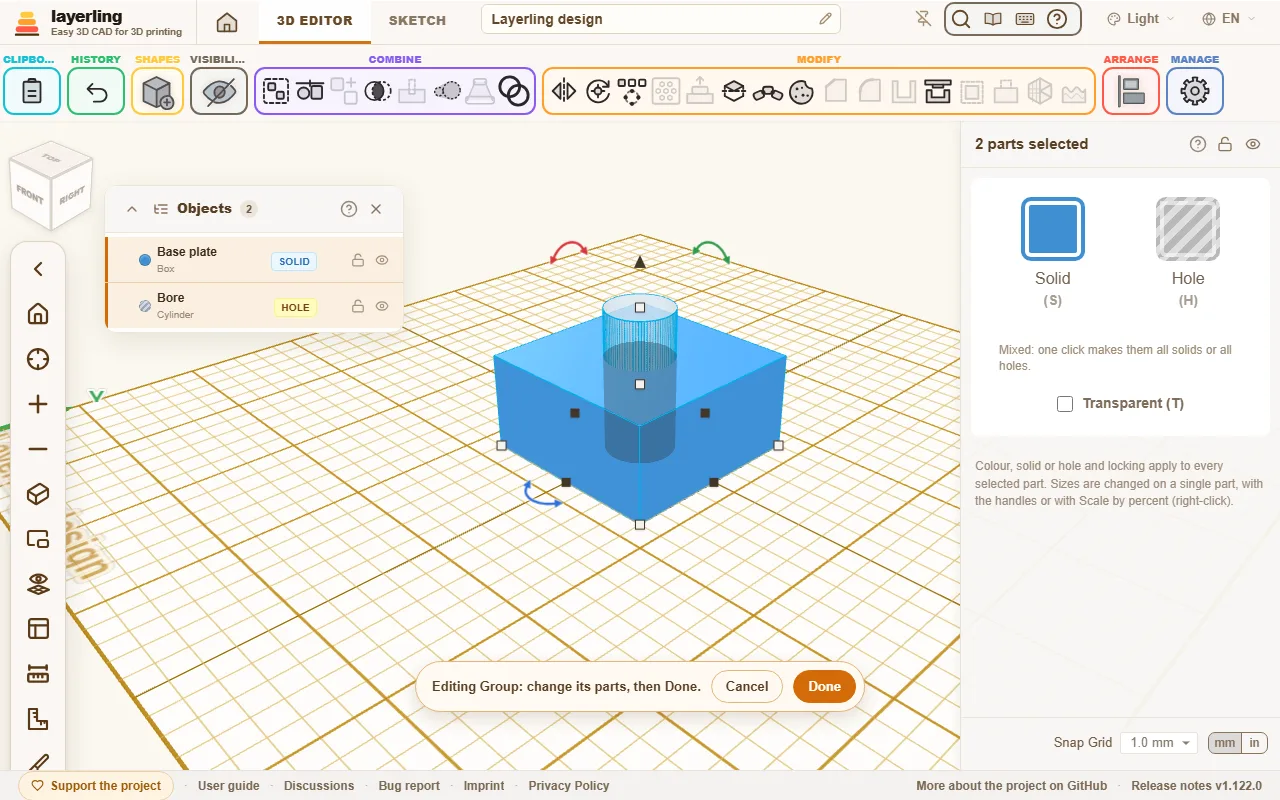
Ve spodní části plochy se objeví lišta. „Hotovo“ sloučení znovu sestaví a zachová jeho název, barvu i režim plného tělesa nebo výřezu. „Zrušit“ vrátí původní stav.
Je-li některá část sama sloučeným celkem, můžete ji stejným způsobem otevřít a pokračovat do libovolné hloubky. Lišta ukazuje aktuální cestu, například „Držák › Sloupek pro šroub“. „Hotovo“ i „Zrušit“ vždy ukončí nejvnitřnější úpravu a vrátí vás o úroveň výš. Při úpravě jsou dostupné jen sloučené části právě otevřeného celku. Chcete-li otevřít jiný celek, nejprve aktuální úpravu dokončete.
Na rozdíl od „Rozdělit sloučení“, které sloučení trvale rozloží, tato úprava zachovává celek, jeho název i nastavení. Pomocí „Zrušit“ se můžete vždy vrátit.
Upozornění: zkosení a zaoblení provedená na celém sloučeném tělese se při opětovném sestavení ztratí. Lišta na to upozorňuje.
Rozdělení
„Rozdělit“ v části „Úpravy“ rozdělí výběr rovinou na dvě části. Hodí se pro díl přesahující tiskovou podložku nebo pro prohlédnutí jeho vnitřku. Vyberte jedno či více plných těles nebo výřezů a spusťte nástroj. Průsvitná rovina ukazuje místo řezu; do potvrzení se nic nemění.
- „Orientace roviny“: X znamená svislý řez mezi levou a pravou stranou, Y mezi přední a zadní stranou a Z vodorovný řez mezi horní a spodní částí. Osy odpovídají panelu polohy, Z míří vzhůru. Výchozí řez je v ose Z.
- „Zarovnat k pracovní rovině“: „Rovnoběžně“ položí rovinu rovnoběžně s pracovní rovinou, „Napříč X“ a „Napříč Y“ ji postaví kolmo k ní, napříč jejím směrem X nebo Y. Protíná-li počátek pracovní roviny výběr, vede rovina přes něj, jinak středem. Tak položíš pracovní rovinu pomocí W na šikmou plochu a řízneš přesně tam, bez otáčení posuvníků.
- „Poloha roviny“ určuje polohu roviny pomocí posuvníku nebo číselného zadání. Začíná uprostřed výběru. Rovinou lze také posouvat za hrot šipky, v krocích 0,1 mm.
- „Vybrat plochu“ vedle polohy přiloží rovinu na plochu tělesa. Klikněte na tlačítko a pak na požadovanou plochu. Orientace, obě natočení i poloha se přizpůsobí. Během výběru ukazuje modrá rovina pod kurzorem zaměřenou plochu. Lze použít i plochu nevybraného tělesa, rovina však zůstává v rozsahu výběru. Esc ukončí výběr plochy a ponechá rovinu na místě.
- Dva posuvníky natočení umožňují otáčet rovinou kolem zbývajících os až o 180° na obě strany. Natočení lze kombinovat.
„Rozdělit model“ nebo Enter provede řez, Esc jej zruší. Při vybírání plochy první Esc ukončí pouze toto vybírání. Každý protnutý objekt se rozdělí na dvě uzavřená tělesa pojmenovaná podle strany, například „Kvádr (Z+)“ a „Kvádr (Z-)“. Neprotnuté objekty se nezmění. Výřez se rozdělí na dva výřezy a duté těleso si zachová dutinu. Obě poloviny zůstanou na původním místě. Pro tisk je položte řeznou plochou na podložku pomocí „Položit na plochu“.
Poloviny jsou běžné polygonové sítě. Parametry původního tvaru, například počet stran válce nebo text nápisu, už nemají; nastavte je před rozdělením. Ctrl+Z obnoví originál jediným krokem. Zamčené a skryté objekty nelze rozdělit.
Oddělení částí
Skládá-li se tvar z více nespojených částí, například text z jednotlivých písmen, „Oddělit části“ je oddělí do samostatných tvarů. Položku najdeš také v nabídce, která se otevře pravým kliknutím na tvar.